







Предпосылки создания
Карта кликов помогает оценивать:
- юзабилити сайта;
- выявлять наиболее кликабельные элементы;
- определять, какие элементы дизайна кажутся посетителям сайта ссылкой, но таковой не являются.
Функциональные возможности
Модуль «Аналитика кликов сайта» позволяет получить следующую информацию:
- о кликах пользователей сайта (как для лицензий Битрикс Управление Сайтов, так и для лицензий Битрикс24) на любых страницах за определенный период времени;
- о количестве переходов на страницы сайта;
- о времени, проведенном пользователями на страницах сайта.
На основании полученных данных строится тепловая карта кликов и графики о посещении страниц портала.
Тепловая карта кликов
Общие сведения
Реализованы следующие возможности с использованием библиотеки heatmapjs для построения тепловой карты кликов:
- для сайта с лицензией Битрикс Управление Сайтом - по данным всех пользователей сайта;
- для сайта с лицензией Битрикс24 - по данным выбранных пользователей. Реализована логика просмотра тепловой карты для руководителей подразделений: данные сотрудники могут видеть тепловую карту кликов, построенную по данным сотрудников, подчиненных им и находящихся в их подразделении, а также руководителей нижестоящих подразделений.
Для сайтов с лицензией Битрикс Управление Сайтом необходимо выполнить следующие действия:
1. нажать на кнопку «Аналитика», как показано на рисунке ниже, на необходимой странице сайта.
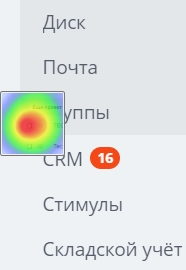
Рис. 1 - Кнопка «Аналитика»
В результате данных действий будет открыто диалоговое окно «Настройки фильтра», как показано на рисунке ниже;
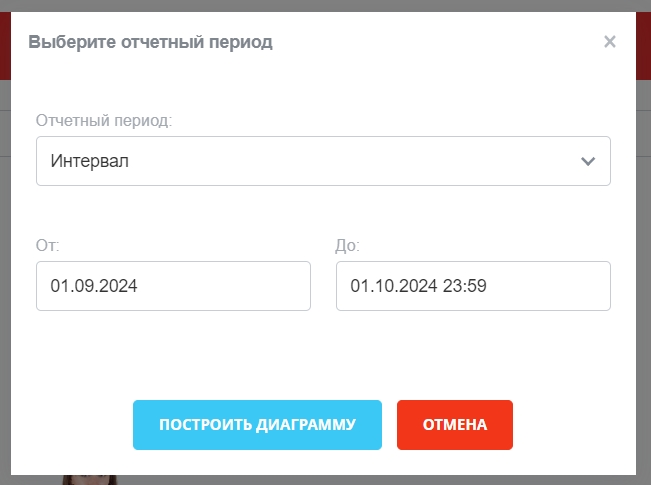
Рис. 2 - Диалоговое окно «Настройки фильтра»
2. выбрать отчетный период показа тепловой карты кликов, как показано на рисунке ниже. Доступны следующие периоды:
a. «Этот месяц» - по данным полученным в текущем месяце (значение по умолчанию);
b. «Прошлый месяц» - по данным полученным в прошлом месяце;
с. «Эта неделя» - по данным полученным за текущую неделю;
d. «Прошлая неделя» - по данным полученным за прошлую неделю;
e. «За последние» - по данным полученным за последние 7 дней;
f. «Позже» - по данным полученным позже указанной даты. При выборе данного значения под списочным полем будет отображено поле для ввода даты. При попытке ввода будет отображен календарь для выбора даты;
g. «Раньше» - по данным полученным ранее указанной даты. При выборе данного значения под списочным полем будет отображено поле для ввода даты. При попытке ввода будет отображен календарь для выбора даты;
h. «Интервал» - по данным полученным в интервал между выбранными датами. При выборе данного значения под списочным полем будут отображены поля для ввода даты. При попытке ввода будет отображен календарь для выбора даты;
i. «За все время» - по данным полученным за все время ведения статистики.
3. нажать на кнопку «Построить».
В результате данных действий будет закрыто диалоговое окно «Настройка фильтра» и отображена тепловая карта кликов с учетом параметров фильтрации. Цвет подложки тепловой карты кликов, а также его прозрачность настраиваются в настройках модуля. Пример отображения тепловой карты кликов на одной из страниц сайта представлен на рисунке ниже.
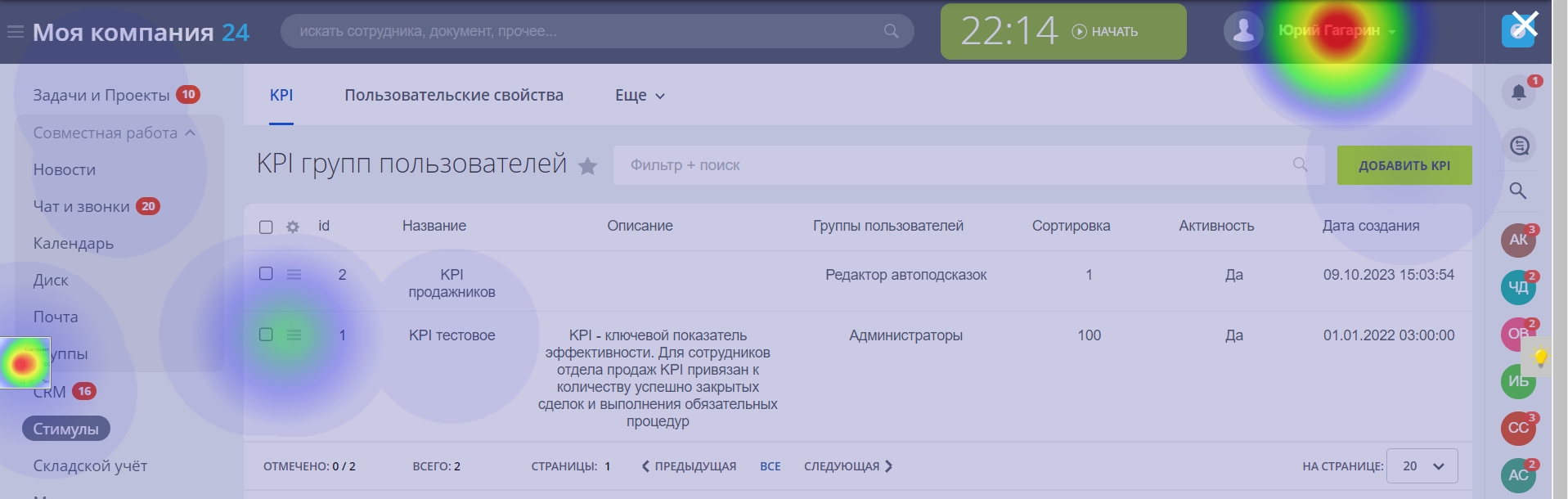
Рис. 3 - Пример отображения тепловой карты кликов на одной из страниц сайта
Для сайтов с лицензией Битрикс24 необходимо выполнить следующие действия:
1. нажать на кнопку со своими именем и фамилии на необходимой странице сайта. В результате данных действий будет отображено меню пользователя, как показано на рисунке ниже;
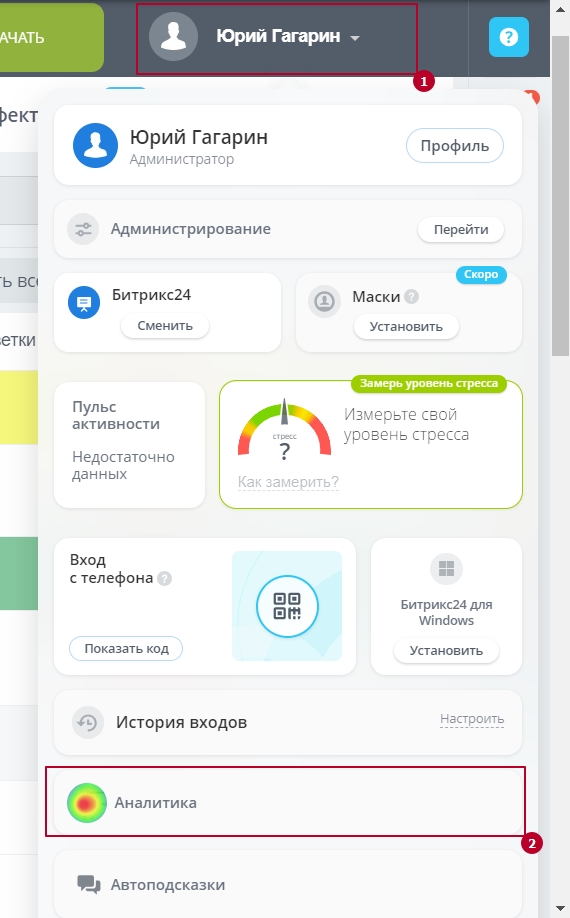 Рис. 4 - Пример отображения кнопки «Аналитика» в меню пользователя
2. нажать на кнопку «Аналитика». В результате данных действий будет открыто диалоговое окно «Настройки показа», как показано на рисунке ниже;
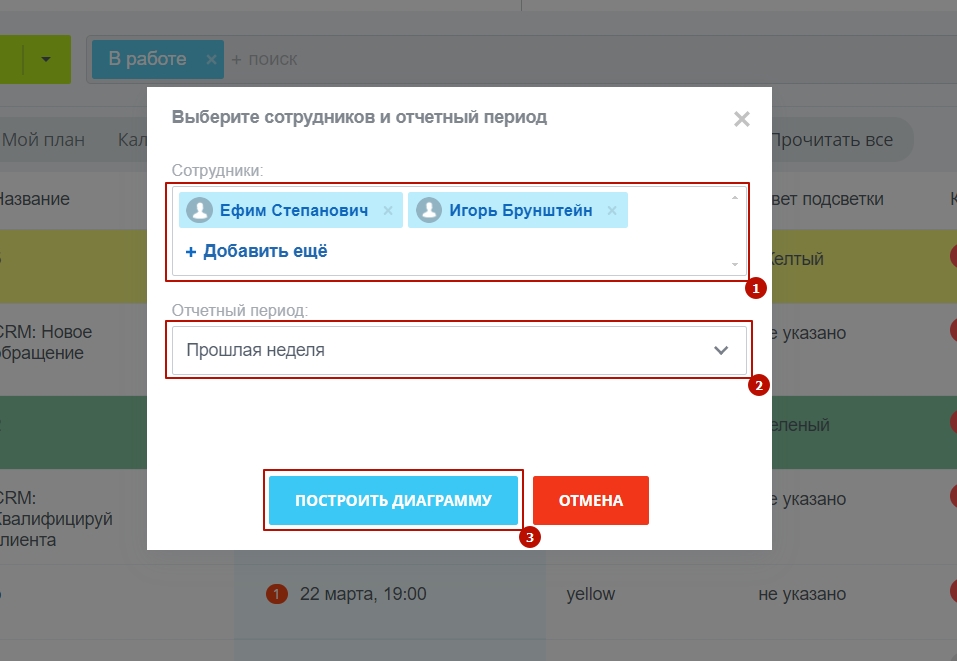
Рис. 5 - Диалоговое окно «Настройки показа»
3. выбрать пользователей (на основе статистики кликов выбранных пользователей будет построена карта кликов), временной промежуток и нажать на кнопку «Построить». В результате данных действий будет закрыто диалоговое окно «Настройка фильтра» и отображена тепловая карта кликов с учетом параметров фильтрации, как показано на рисунке 3.
Для выхода из показа тепловой карты кликов необходимо кликнуть в любом месте страницы в браузере.
Статистика посещения страниц сайта
Статистику посещения страниц сайта можно использовать для проектирования новых страниц сайта и изучения пользовательских паттернов.
В зависимости от лицензии сайта доступен просмотр графиков с использованием библиотеки AmCharts о посещениях страниц сайта на следующих страницах:
- для Битрикс Управление Сайта - в административной части портала по пути Сервисы -> Аналитика кликов сайта -> Статистика посещения страниц;
- для Битрикс24 - в публичной части сайта в разделе Компания. Для перехода на страницу статистики необходимо перейти по пути Компания -> Время и отчеты -> Статистика кликов.
- «Этот месяц» - по данным полученным в текущем месяце (значение по умолчанию);
- «Прошлый месяц» - по данным полученным в прошлом месяце;
- «Эта неделя» - по данным полученным за текущую неделю;
- «Прошлая неделя» - по данным полученным за прошлую неделю;
- «За последние» - по данным полученным за последние 7 дней;
- «Позже» - по данным полученным позже указанной даты. При выборе данного значения под списочным полем будет отображено поле для ввода даты. При попытке ввода будет отображен календарь для выбора даты;
- «Раньше» - по данным полученным ранее указанной даты. При выборе данного значения под списочным полем будет отображено поле для ввода даты. При попытке ввода будет отображен календарь для выбора даты;
- «Интервал» - по данным полученным в интервал между выбранными датами. При выборе данного значения под списочным полем будут отображены поля для ввода даты. При попытке ввода будет отображен календарь для выбора даты;
- «За все время» - по данным полученным за все время ведения статистики.
- количестве переходов по определенным URL сайта;
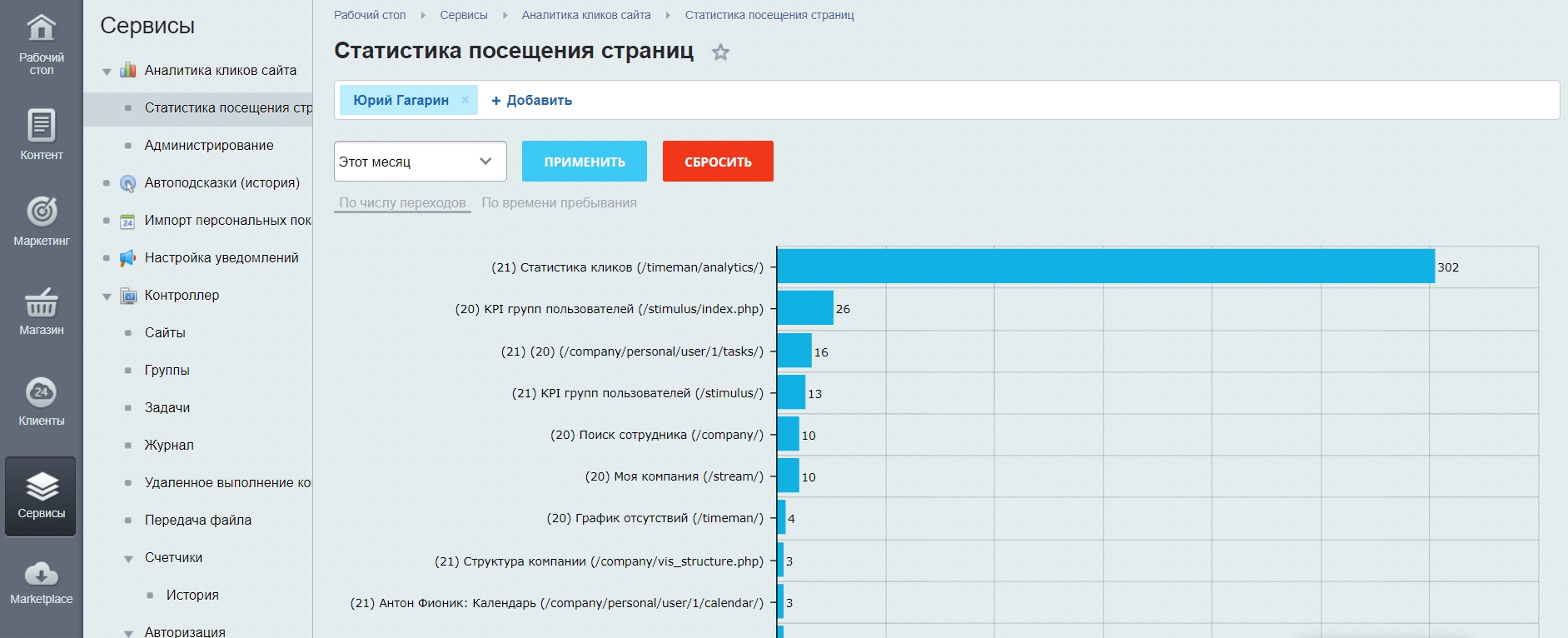
Рис. 6 - Пример показа информации в графическом виде о количестве переходов по определенным URL сайта
- о времени, проведенном на определенных страница сайта.
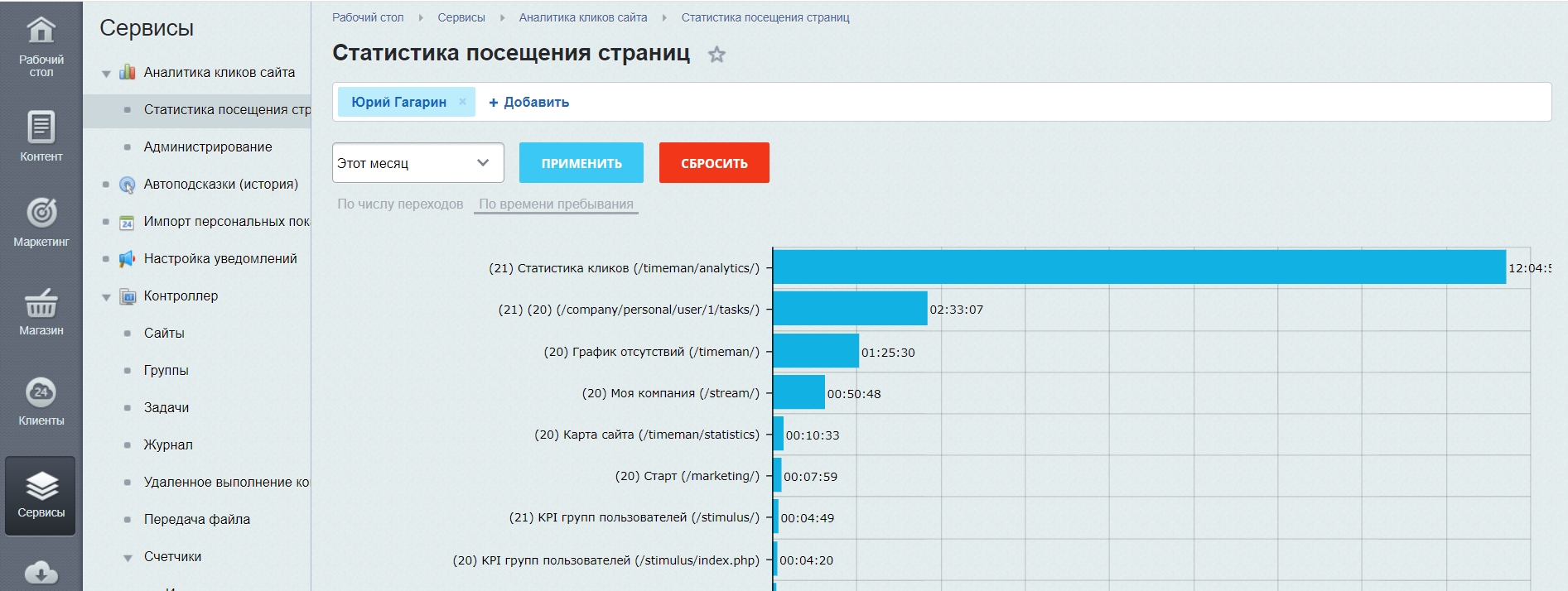
Рис. 7 - Пример показа информации в графическом виде о времени, проведенном на определенных страницах сайта
По нажатию на кнопку «Сбросить» будут осуществлены следующие действия:
- произведется очистка строки поиска пользователей;
- установлено значение поля «Отчётный период» на «Этот месяц»;
удалятся графики на странице.
1000 записей о клике по элементу страницы или о посещении страницы сайта занимают порядка 120 Кбайт. В зависимости от интенсивности взаимодействия пользователя с сайтом такое количество (1000) кликов достигается в среднем примерно за 2 часа интенсивной работы и такое количество просмотров (1000) достигается в среднем за 8 часов интенсивной работы. При одновременной работе большего числа пользователей существует риск быстрого исчерпания свободного места на жестком диске сайта. В связи с чем рекомендуется использование данного модуля как инструмента периодического действия, а также использование удаленной базы данных для хранения информации о кликах пользователей и посещений страниц.