









1. Найдите модуль "Telegraphapp" в списке и нажмите "Установить"
2. После установки перейдите в настройки модуля:
Настройка модуля
Основные настройки
1. **Access Token** - токен доступа для работы с API telegra.ph
- Если поле пустое, нажмите кнопку "Получить accessToken" для автоматического получения токена
- Или введите свой токен вручную
2. **Автор:** - имя автора, которое будет отображаться в статьях на telegra.ph
3. **Публиковать ссылку на статью?** - чекбокс для включения/выключения публикации ссылки на оригинальную статью
4. **Подробнее читай в источнике** - текст, который будет отображаться перед ссылкой на источник (если включена публикация ссылки)
5. **Инфоблоки для публикации** - список всех инфоблоков с чекбоксами. Отметьте те инфоблоки, статьи из которых нужно публиковать в telegra.ph
Использование
Публикация статьи
1. Перейдите в раздел "Контент" → "Информационные блоки" → выберите нужный инфоблок
2. Создайте новую статью или откройте существующую для редактирования
3. В форме редактирования элемента вы увидите новую вкладку **"Автопостинг Telegra.ph"**
4. Отметьте чекбокс **"Опубликовать В Telegra.ph"**
5. Нажмите "Сохранить" или "Применить"
6. Статья автоматически будет опубликована на telegra.ph со следующим содержимым:
- Название статьи
- Детальная картинка (если есть)
- Полный текст статьи
- Ссылка на источник (если включена в настройках)
7. После публикации во вкладке "Автопостинг Telegra.ph" под чекбоксом отобразится:
- Ссылка на опубликованный пост в Telegra.ph (кликабельная)
- Дата публикации поста
Редактирование статьи
При редактировании уже опубликованной статьи и сохранении с отмеченным чекбоксом "Опубликовать В Telegra.ph", статья на telegra.ph будет автоматически обновлена.
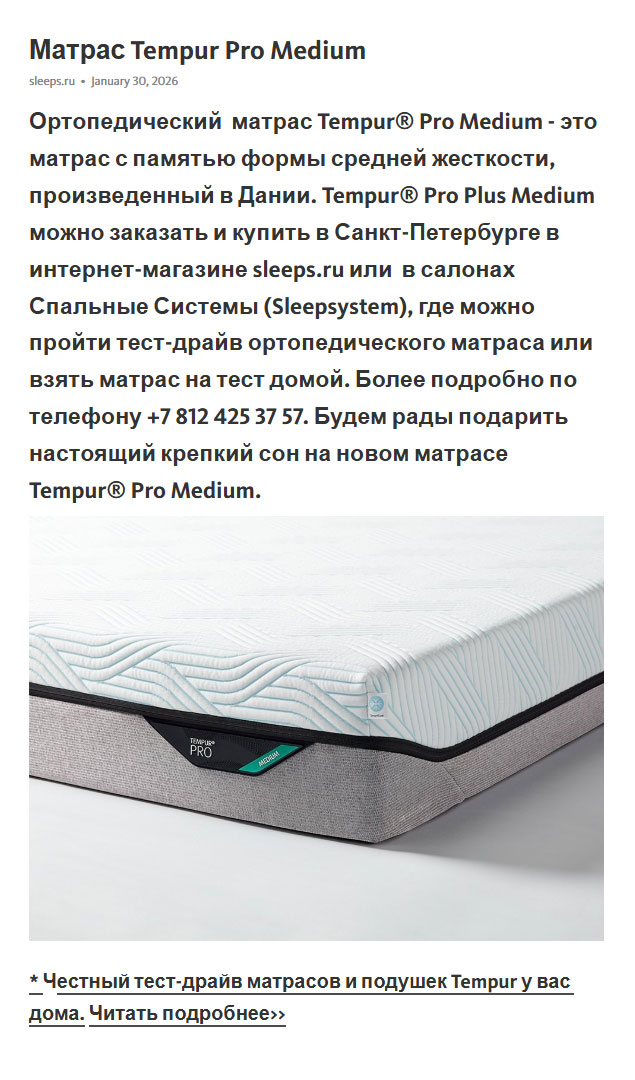
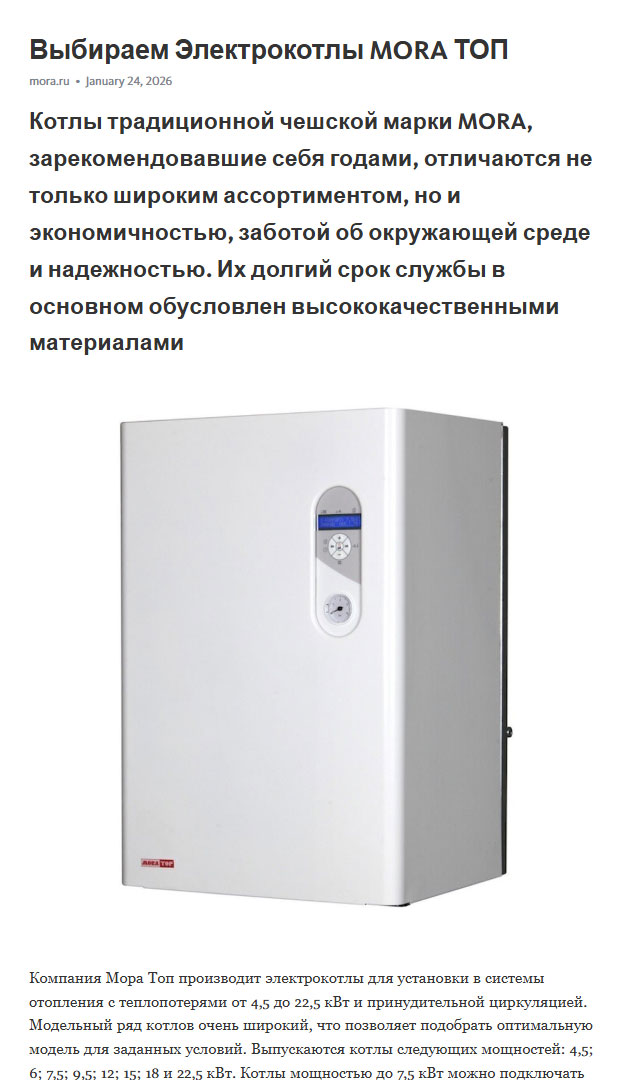
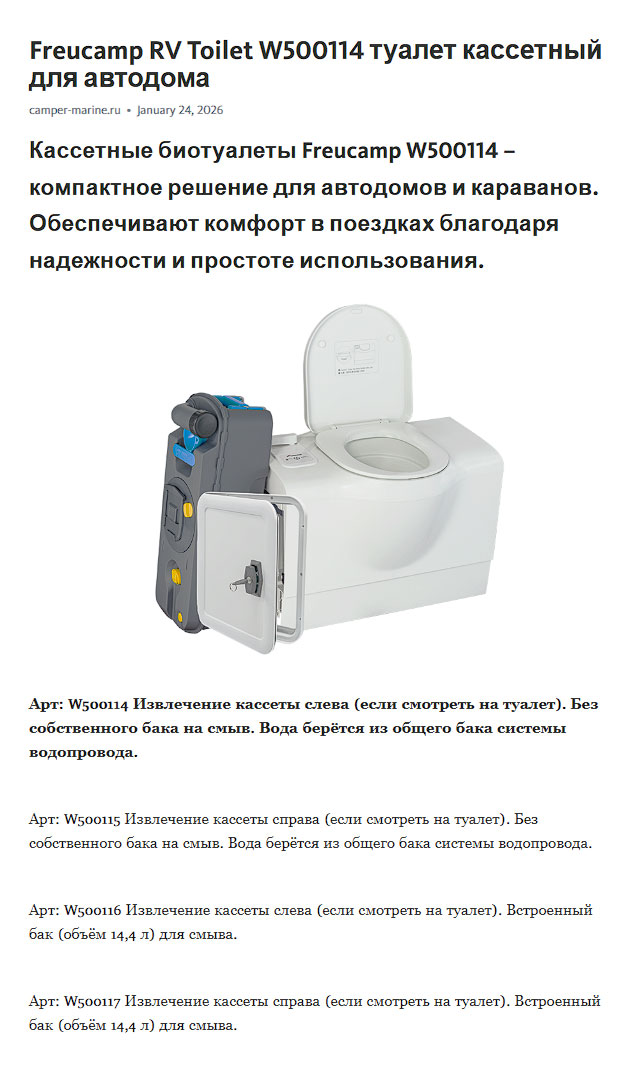
Сайты, которые используют модуль:
https://vrachnadomu.ru/
https://condihol.ru/
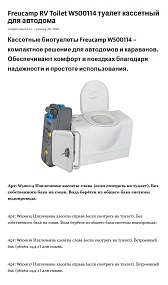
https://camper-marine.ru/
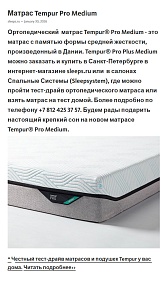
https://sleeps.ru/
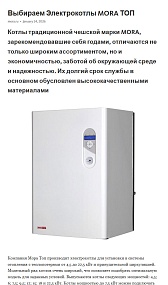
https://mora.ru/